











Şili’de e-fatura oranının yüzde 85 olduğunu biliyor muydunuz? Birkaç sene evvel yolda anketörlere bilgi verirken KVKK’den haberimiz var mıydı? Nakit kullanımı azaldıkça ATM’lerin geleceğini hiç düşündünüz mü? Kamu bankalarını neden daha çok kullanmaya başlayacağız? Tüm bu soruları yönelterek geleceğin finans uygulamalarına dair analizler yapan Uzman Mali Müşavir Evren Özmen, portal üzerinde e-arşiv faturası düzenlenmesini tüm adımlarıyla paylaştı.2020 yılında ödeme sistemleri, ödeme yöntemleri, dijital vergiler ve KVKK gibi çeşitli alanlarda hazırlanan kanunların hızla yayılacağı bir yıl olacak. Özmen Mali Müşavirlik Kurucu Ortağı Uzman SMMM Evren Özmen, 2020 yılının başından itibaren geçerli olacak portal üzerinde e-arşiv fatura düzenlenmesi ile ilgili merak edilen tüm detayları bir araya getirdi.2020 yılı başından itibaren belli tutarları aşan faturaların kağıt fatura olarak düzenlenmesi mümkün olmayacak. Bu nedenle hem tarafınıza kesilen hem de tarafınızdan kesilen faturaların Gelir İdaresi Başkanlığı’nın web sayfası üzerinden düzenlenmesi gerekecek.Hangi faturalar kağıt olarak düzenlenemez? Fatura düzenlenmesi 1’inci adımAşağıdaki şekilde işlem yapılmak istenen modül seçim ekranı belirir, ilgili alandan “a-Arşiv Portal” kısmı seçilir.
 Fatura düzenlenmesinde 2’nci adımİlk defa sisteme giriş sağladığınızda kullanıcı bilgilerinizi kontrol etmelisiniz.
 Fatura düzenlenmesinde 3’üncü adımEkranın sol tarafında bulunan “Belge işlemleri” kısmına tıklanarak “5000/30000 TL Fatura Oluştur” kısmından fatura düzenleme ekranına ulaşılır.
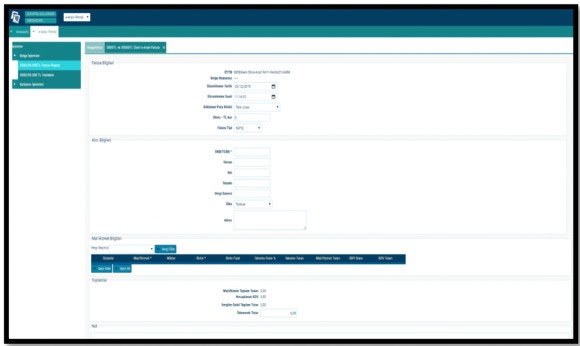 Fatura düzenlenmesinde 4’üncü adımFatura bilgileri bölümü doldurulur.
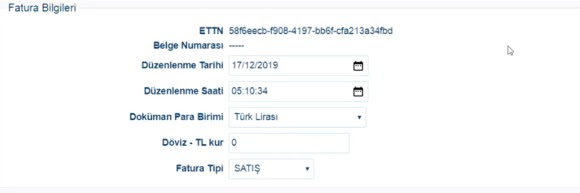 Fatura düzenlenmesinde 5’inci adımAlıcı bilgileri ile ilgili bölüm doldurulur.
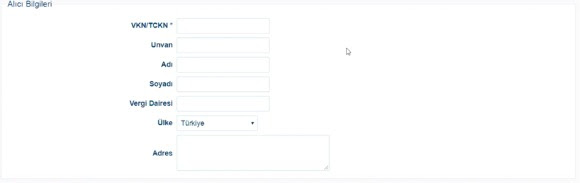 Fatura düzenlenmesinde 6’ncı adımMal ve hizmet bilgileri ile ilgili detaylar doldurulur.
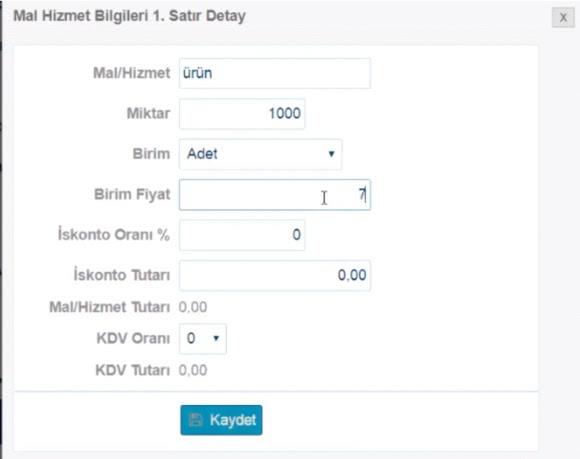 Fatura düzenlenmesinde 7’nci adımToplam kısmının kontrol edilmesi gerekir. Özmen bu konuda özellikle Kooperatiflerde kira faturası düzenlenirken “vergi ekle” bölümünden stopajın eklenmesi gerektiğini hatırlatıyor.
 Fatura düzenlenmesinde 8’nci adımTüm bilgileri doldurduktan sonra “oluştur” butonuna basmadan önce banka hesap bilgileri veya güncel bakiyeyi yazabilirsiniz. Unutmayın, “oluştur” butonuna bastığınızda faturanız direkt onaylanmaz, taslaklar bölümüne alınır.
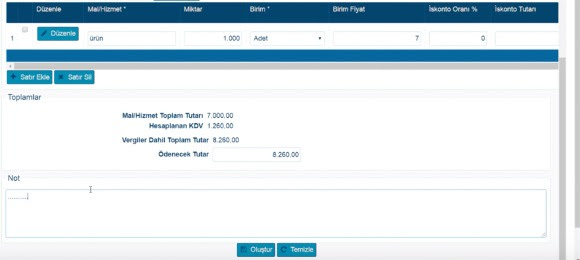 Fatura düzenlenmesinde 9’uncu adımTaslaklara aldığınız faturayı onaylama aşamasından önce “görüntüle” bölümünden mutlaka kontrol edin. Fatura onaylandıktan sonra iptali ve düzeltilmesi mümkün değildir. Faturayı onaylamak için GİB imza butonuna basmanız gerekir.
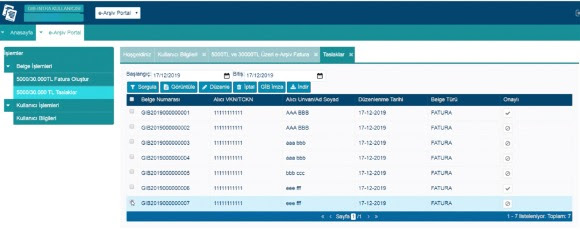 Fatura düzenlenmesinde 10’uncu adımGİB imzaya bastıktan sonra cep telefonunuza gelen şifreyi ilgili alana yazmanız gerekir.
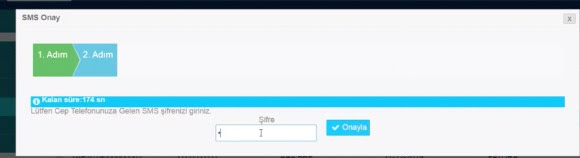 Fatura düzenlenmesinde 11’inci adımŞifrenizi yazdıktan sonra aşağıdaki gibi “onay” mesajı ekranda belirir.
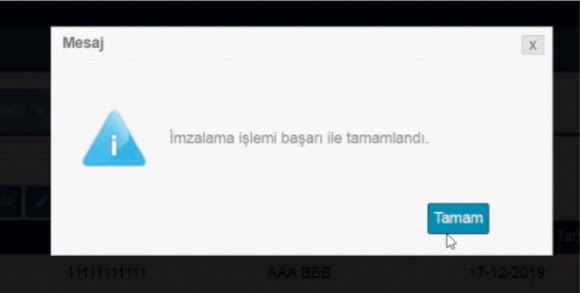 Faturanızı, fatura listesinden bilgisayarınıza indirebilirsiniz.
- Vergi mükellefi olmayanlara düzenlenecek katma değer vergisi dahil 30.000TL tutarını aşan faturalar
- Vergi mükelleflerine düzenlenecek katma değer vergisi dahil 5.000 TL tutarını aşan faturalar
- Bu faturaların altında olan faturalar da istenirse online ortamda düzenlenebilir.
- Yurtdışına kesilecek faturalarda sınır 30.000 TL olarak dikkate alınacaktır.
- Evren Özmen’in kaleme aldığı “2020’de bizi neler bekliyor?” başlıklı yazısı için şu bağlantıya tıklayın: https://medium.com/mali-m%C3%
BC%C5%9Favir-evren-%C3%B6zmen/ 2020de-bizi-neler-bekliyor- eca6b74ce57f - Özmen Müşavirlik’in 2020’deki vergileri bir araya getirdiği e-kitapçığı indirmek için bağlantıya tıklayın.
Fatura düzenlenmesi 1’inci adımAşağıdaki şekilde işlem yapılmak istenen modül seçim ekranı belirir, ilgili alandan “a-Arşiv Portal” kısmı seçilir.Fatura düzenlenmesinde 2’nci adımİlk defa sisteme giriş sağladığınızda kullanıcı bilgilerinizi kontrol etmelisiniz.Fatura düzenlenmesinde 3’üncü adımEkranın sol tarafında bulunan “Belge işlemleri” kısmına tıklanarak “5000/30000 TL Fatura Oluştur” kısmından fatura düzenleme ekranına ulaşılır.Fatura düzenlenmesinde 4’üncü adımFatura bilgileri bölümü doldurulur.Fatura düzenlenmesinde 5’inci adımAlıcı bilgileri ile ilgili bölüm doldurulur.Fatura düzenlenmesinde 6’ncı adımMal ve hizmet bilgileri ile ilgili detaylar doldurulur.Fatura düzenlenmesinde 7’nci adımToplam kısmının kontrol edilmesi gerekir. Özmen bu konuda özellikle Kooperatiflerde kira faturası düzenlenirken “vergi ekle” bölümünden stopajın eklenmesi gerektiğini hatırlatıyor. Fatura düzenlenmesinde 8’nci adımTüm bilgileri doldurduktan sonra “oluştur” butonuna basmadan önce banka hesap bilgileri veya güncel bakiyeyi yazabilirsiniz. Unutmayın, “oluştur” butonuna bastığınızda faturanız direkt onaylanmaz, taslaklar bölümüne alınır. Fatura düzenlenmesinde 9’uncu adımTaslaklara aldığınız faturayı onaylama aşamasından önce “görüntüle” bölümünden mutlaka kontrol edin. Fatura onaylandıktan sonra iptali ve düzeltilmesi mümkün değildir. Faturayı onaylamak için GİB imza butonuna basmanız gerekir. Fatura düzenlenmesinde 10’uncu adımGİB imzaya bastıktan sonra cep telefonunuza gelen şifreyi ilgili alana yazmanız gerekir.Fatura düzenlenmesinde 11’inci adımŞifrenizi yazdıktan sonra aşağıdaki gibi “onay” mesajı ekranda belirir.Faturanızı, fatura listesinden bilgisayarınıza indirebilirsiniz.